

Miracast на Андроид
Скриншоты
Описание
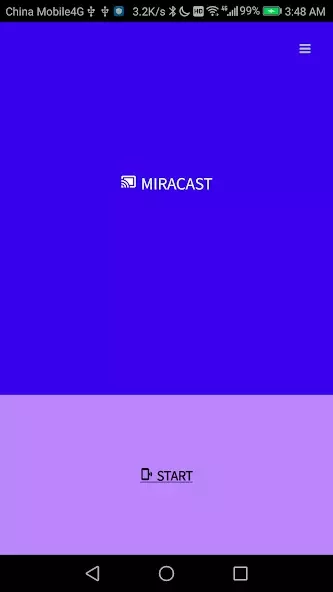
Miracast отправляет картинку с телефона на телевизор или монитор напрямую, без кабелей и без роутера. В основе лежит стандарт Wi-Fi Alliance, тот самый Wi-Fi Direct, поэтому телефон и ТВ находят друг друга сами — домашняя сеть и другие посредники им не нужны. Трансляция работает даже там, где интернета нет вовсе: важно лишь, чтобы протокол понимали оба гаджета.
Как это работает
Вы запускаете приложение, оно находит совместимый экран поблизости, и всё, что происходит на смартфоне, тут же повторяется на большой панели. Туда же уходят видео, фотогалерея, презентация с рабочих слайдов, игровой процесс из любимой игры или даже видеозвонок, когда собеседника хочется показать покрупнее.
У Miracast два отличия от привычных аналогов. Chromecast гонит поток через интернет, а тут он не нужен. AirPlay заперт внутри техники Apple, а Miracast одинаково дружит и с Android, и с панелями разных марок. Получается кроссплатформенное решение, которое обходится без сети вовсе.
Особенности
Главные козыри Miracast — простое подключение и широкая совместимость с разными телевизорами.
- Ищет совместимые ТВ и адаптеры сразу после запуска
- Подключается одной кнопкой — пароль вводить не нужно
- Работает в фоне, пока вы пользуетесь другими программами
- Передаёт картинку без интернета — по прямому каналу Wi-Fi Direct
- Точно повторяет цветопередачу, разрешение и соотношение сторон исходной картинки
- Поддерживает популярные марки ТВ: Samsung, HTC, Sony, LG
- Интерфейс на английском языке — русской локализации нет
- Нужна аппаратная поддержка Miracast на телефоне и ТВ
Как подключить
Настройка укладывается в четыре шага.
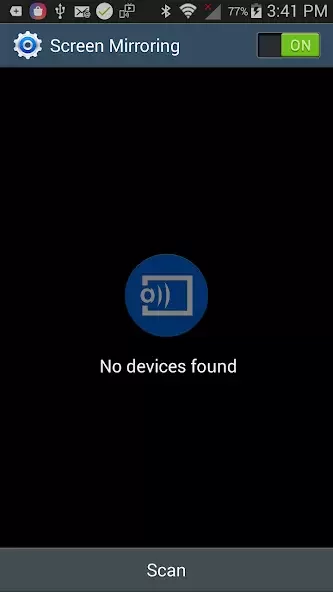
- Включите беспроводную трансляцию на телефоне: на Android 8 и новее это плитка «Трансляция» в быстрых настройках, на Xiaomi путь идёт через «Дополнительные функции → Беспроводной дисплей», на Samsung отвечает Smart View.
- Проверьте, что телефон и ТВ в одной сети Wi-Fi, либо включите Wi-Fi Direct прямо на нём.
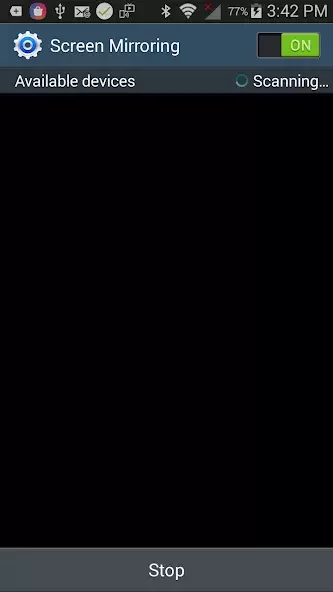
- Откройте Miracast и выберите свой телевизор из списка найденных устройств.
- Подтвердите соединение сначала на телефоне, затем на телевизоре.
Если картинка обрывается сразу после подключения, перезагрузите телефон и ТВ — это чаще всего лечит сбой. Когда изображение подтормаживает, сократите расстояние между телефоном и телевизором, чтобы сигнал не терял пакеты.
Моды
Оригинальная версия бесплатна, но живёт за счёт рекламы, а часть функций открывается только в платном премиуме. Модифицированную сборку в обиходе называют взломкой: она убирает рекламу, которая в обычной версии чаще всего всплывает в неподходящий момент и мешает выбрать нужный экран. Отдельно есть вариант Premium Unlocked — взломанная версия с разблокированным функционалом, то есть полный набор функций без доплат. Скачать такой мод можно у нас на сайте.
Вопрос-ответ
Оно вообще работает? Судя по отзывам, да. Пользователи чаще всего хвалят стабильную картинку на ТВ LG, с ними связка держится увереннее всего.
Почему у меня не подключается? Скорее всего, телефон или телевизор не поддерживают Miracast на уровне прошивки. Это аппаратное ограничение, и никакое приложение его не обходит.
Нужен ли интернет? Нет. Wi-Fi Direct создаёт прямой канал между устройствами, так что ни роутер, ни доступ в сеть не понадобятся.
Есть ли русский язык? Интерфейс в основном англоязычный, но разбираться там почти не в чем — подключение сводится к одной кнопке.
Miracast остаётся простой утилитой для вывода экрана смартфона на ТВ без единого провода. Работает офлайн и не привязана к одному производителю: с ней справляются даже разномастные экраны и приставки. Единственное реальное ограничение — аппаратная поддержка стандарта на телефоне и телевизоре: без неё соединение просто не установится. Когда оба они её поддерживают, Miracast стоит поставить один раз, а дальше можно забыть о кабелях.
Об авторе

Скачать Miracast бесплатно
Перед установкой включите в настройках телефона разрешение «Установка из неизвестных источников».
XAPK файлы:
- Запустите скачанный XAPK файл через XAPK Installer
- Следуйте инструкциям установщика
- Дождитесь завершения
APKS пакеты:
- Распакуйте APKS файл через SAI (Split Apks installer)
- Выберите нужные компоненты
- Нажмите "Установить" и дождитесь завершения
Обычные APK ставятся стандартно либо с помощью файлового менеджера
Помощь по установке
Если у вас возникли проблемы с установкой или использованием приложения:
- Проверьте системные требования
- Убедитесь, что у вас достаточно свободного места
- Перезагрузите устройство после установки
- Обратитесь в комментарии для получения помощи
Обновление приложений
Для корректного обновления приложения следуйте этим рекомендациям:
Обновление через APK файл:
- Скачайте новую версию APK файла
- Установите поверх старой версии (данные сохранятся)
- Запустите приложение и проверьте работоспособность
Если обновление не устанавливается:
- Удалите старую версию приложения
- Перезагрузите устройство
- Установите новую версию заново
- Восстановите данные из резервной копии (если есть)
Важные моменты:
- Всегда создавайте резервную копию данных перед обновлением
- Проверяйте совместимость новой версии с вашим устройством
- Обновляйтесь только с проверенных источников
Комментарии и отзывы
Минимальная длина комментария - 50 знаков. комментарии модерируются
Комментариев еще нет. Вы можете стать первым!